DX Criteria / 日本CTO協会
MEMBER CONTRIBUTION GUIDE

DX Criteriaを、
みんなで育てる。

改善したいサービスを選んでください。DX Criteria・フロントエンド版・認定試験の操作を、それぞれの章で説明しています。

DX Criteria328項目と記事・解説を編集する
ログイン → 下書き → コメント → AI接続
フロントエンド版100項目と補足・資料を編集する
ログイン → 下書き → コメント → AI接続
認定試験問題・選択肢・解説を改善する
ログイン → 編集 → チェック → AI接続

画像は実際の管理画面を、説明用のアカウント・記事・問題で撮影したものです。認定試験の画像には実際の試験問題を含めていません。画像を選択すると拡大できます。

共通ログインと、サービス別の権限

DX Criteria・フロントエンド版・認定試験は、共通の協会アカウントでログインします。本人確認のメールはDX Criteriaから届きます。ログイン済みなら、編集室の「Certification」から認定試験にもそのまま移動できます。

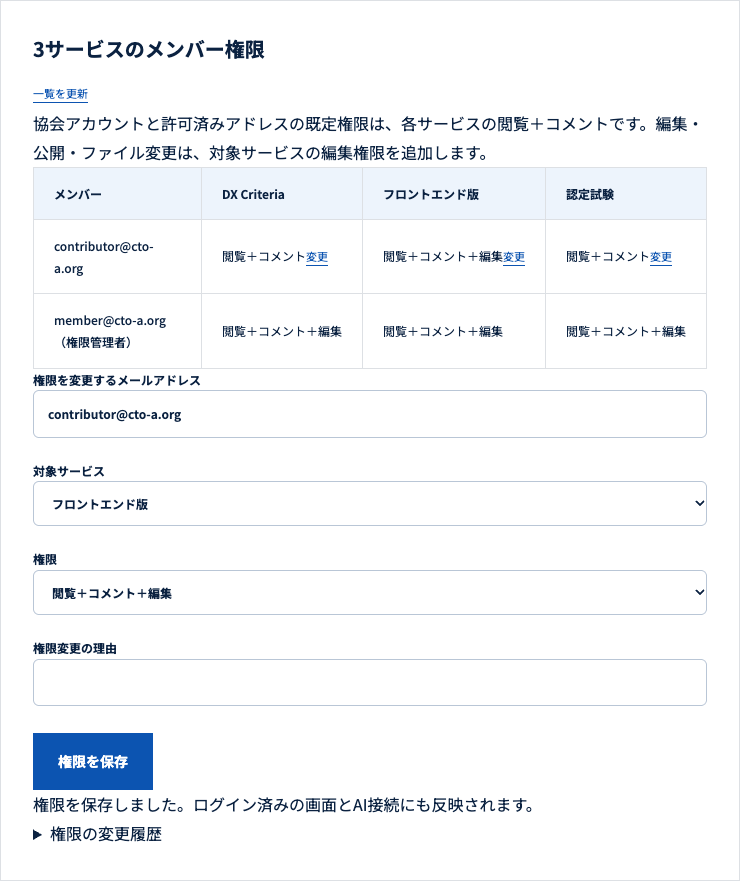
協会アカウントと許可済みアドレスの既定権限は、3サービスそれぞれの閲覧+コメントです。本文の保存・公開、問題の編集、画像・添付の変更には、対象サービスの編集権限が必要です。コメントと問題のチェック記録は、編集権限がなくても残せます。

権限はサービスごとに「アクセスなし」「閲覧のみ」「閲覧+コメント」「閲覧+コメント+編集」を設定できます。フロントエンド版で編集できても、DX Criteriaや認定試験の編集権限が増えることはありません。

アカウント・権限・MCPを開く

権限管理者が変更する手順

  1. 共通の管理画面で、対象メンバーのメールアドレスを選ぶか入力します。
  2. 対象サービスと権限を選び、変更理由を入力して「権限を保存」を押します。
  3. 変更したメンバーは編集画面を再読込みします。権限を下げた場合、既存のAPI・MCP接続でも編集できなくなります。

個人アドレスの場合は、下の「ログインを許可するメールアドレス」で先に許可し、「一覧を更新」を押します。権限管理者のアカウントは固定で保護されています。権限の追加が必要な場合は、運営者へ対象サービスと作業内容を伝えてください。

3サービスの権限一覧と変更フォーム。フロントエンド版だけ編集を許可し、DX Criteriaと認定試験は閲覧とコメントのままにした例。
サービス別の権限:説明用のアカウントです。フロントエンド版だけ編集権限を追加した例を示しています。拡大して見る
01 / DX CRITERIA

DX Criteria

現行328項目、テーマ・カテゴリ、記事の日英、版の案内を編集できます。記事と設問・分類には、それぞれ編集画面があります。

1. 編集室にログインする

記事・解説の編集室を開く設問・分類の編集室を開く
  1. 編集室で、ご自身の @cto-a.org のメールアドレスを入力します。
  2. 「ログインリンクを送る」を押します。
  3. 送信元 noreply@cto-a.org のメールを確認し、15分以内にリンクを開きます。
  4. 「ログインする」を押して編集室に戻ります。メールのリンクは、編集室と同じChromeプロファイルで開いてください。
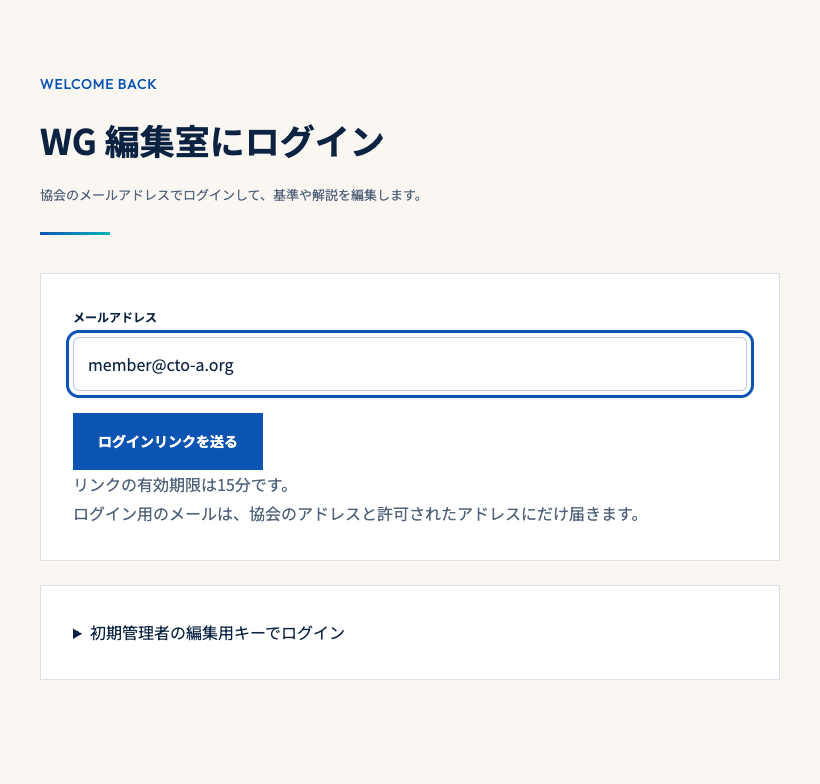
DX Criteriaのログイン。メールアドレス欄とログインリンクを送るボタン。
ログイン:画像のアドレスはサンプルです。ご自身の協会アドレスを入力します。 拡大して見る

2. 下書きを編集し、確認して公開する

記事・解説

  1. 記事・解説の編集室でタイトルや項目コードを検索し、左の一覧から対象を開きます。日本語・英語の記事は個別に選べます。
  2. 「見たまま編集」を押すと、見出し・太字・リスト・表を画面上で編集できます。「Markdownで編集」で元の記法に戻れます。
  3. 「変更・公開の理由」に、何をなぜ変えたか入力し、「下書きを保存」を押します。
  4. 「プレビュー」で表示を確認します。特殊な埋め込みや記事内リンクも、公開前プレビューで確認してください。
  5. 保存済みの内容を確認して「下書きを公開」を押します。
DX Criteriaの記事編集。見出しと箇条書きのツールバー、変更理由、下書き保存・プレビュー・公開のボタン。
記事の編集:画面上で文面を直し、下の変更理由を入力します。下書きを保存しただけでは公開されません。 拡大して見る

設問・分類

設問・分類の編集室で対象を検索し、設問、テーマ、カテゴリなどを開きます。項目名や短い文は入力欄で直し、変更理由を付けて「下書きを保存」します。「公開内容と変更点を確認」で差分を読み、「下書きを公開」で反映します。

履歴の「この内容を編集欄に復元」から過去の内容を戻せます。復元後も理由を付けて保存・公開してください。画像・添付の管理画面でアップロードしたURLを、本文に挿入できます。

3. 非公開コメントを追加・編集する

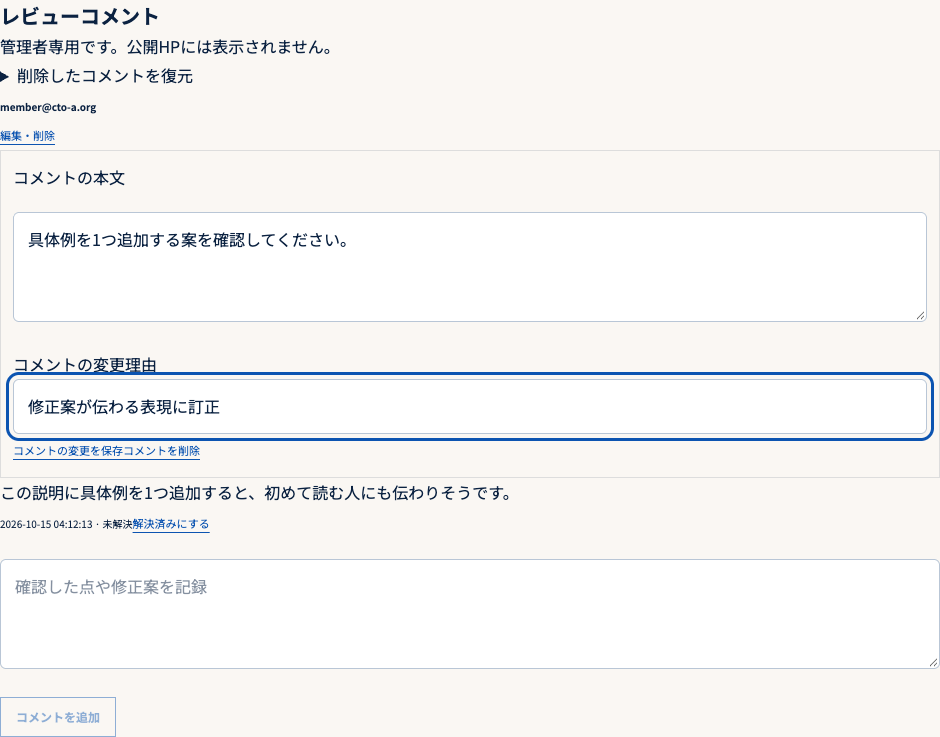
  1. 編集対象を開き、下部の「レビューコメント」または「非公開の管理者コメント」に、気になる箇所・理由・修正案を書きます。
  2. 「コメントを追加」を押します。コメントは管理者専用で、一般の閲覧者には表示されません。
  3. 既存のコメントを直すときは「編集・削除」を押し、本文と変更理由を入力して「コメントの変更を保存」を押します。
  4. 不要なコメントは変更理由を付けて「コメントを削除」。必要なら「削除したコメントを復元」から戻せます。
  5. 対応が済んだら「解決済みにする」。再検討するときは「未解決に戻す」または「再開」を押します。
DX Criteriaの非公開コメント。本文と変更理由、変更の保存・削除・解決済みの操作とコメント追加。
コメントの操作:「編集・削除」を開いた状態です。本文の訂正と削除には、コメントの変更理由を入力します。 拡大して見る

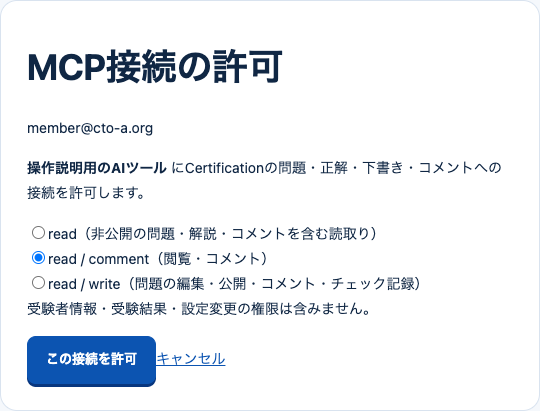
4. AIからDX Criteriaに接続する

OAuthに対応したAIツールのMCP接続設定に、次のURLを登録します。この対象への接続は個別に認可します。

https://dxcriteria.cto-a.org/mcp
  1. 接続時に開く画面で、協会メールによる本人ログインを行います。
  2. アカウント、接続元の名前、対象が「DX本体」であることを確認します。
  3. 閲覧とコメントは既定の read / comment を選びます。本文の編集・公開を行う場合は、そのサービスの編集権限を付与してもらい、read / write を明示的に選びます。閲覧だけなら read に絞れます。
  4. 「この接続を許可」を押してAIツールへ戻ります。
DX CriteriaのOAuth認可画面。アカウント、接続元、readとread / writeの選択、接続を許可するボタン。
AI接続:既定のread / commentを選んだ例です。接続元の名前は、使うAIツールによって変わります。 拡大して見る

AIへの依頼例

  • 「TEAM-1-1の公開文・下書き・コメントを読み、分かりにくい表現の修正案を示して」
  • 「合意した文面を変更理由付きで下書きに保存して。公開前に内容を確認させて」
  • 「対象の記事に、この指摘と根拠を非公開コメントとして追加して」

記事・設問・分類の読取り、履歴、下書き保存・公開、コメントの追加・編集・削除・解決・復元、管理ファイルの操作をAIから実行できます。不要になった接続は、管理者・MCP接続で失効します。

02 / WEB FRONTEND

フロントエンド版

100項目、補足、テーマ・カテゴリ、資料、版の案内を編集できます。DX Criteriaと同じアカウントでログインし、フロントエンド版専用の編集室を使います。

1. フロントエンド版の編集室にログインする

フロントエンド版の編集室を開く
  1. ご自身の @cto-a.org のメールアドレスを入力し、「ログインリンクを送る」を押します。
  2. 送信元 noreply@cto-a.org のメールを確認し、15分以内にリンクを開きます。
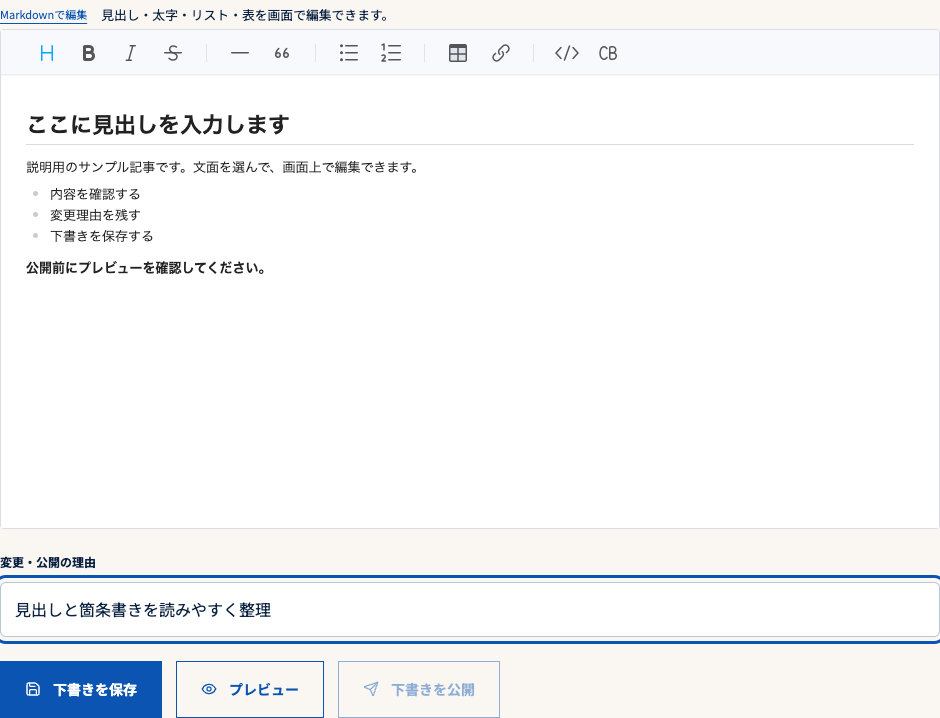
  3. 編集室と同じChromeプロファイルで「ログインする」を押します。DX Criteriaへログイン済みなら、そのまま編集室を開けます。
フロントエンド版と共通のログイン画面。メールアドレスを入力し、ログインリンクを送る。
ログイン:DX Criteriaと共通の画面です。ログイン後はフロントエンド版の編集室で作業します。 拡大して見る

2. 項目・補足・資料を編集して公開する

  1. 「対象を検索」に項目コードや資料名を入力し、左の一覧から対象を開きます。
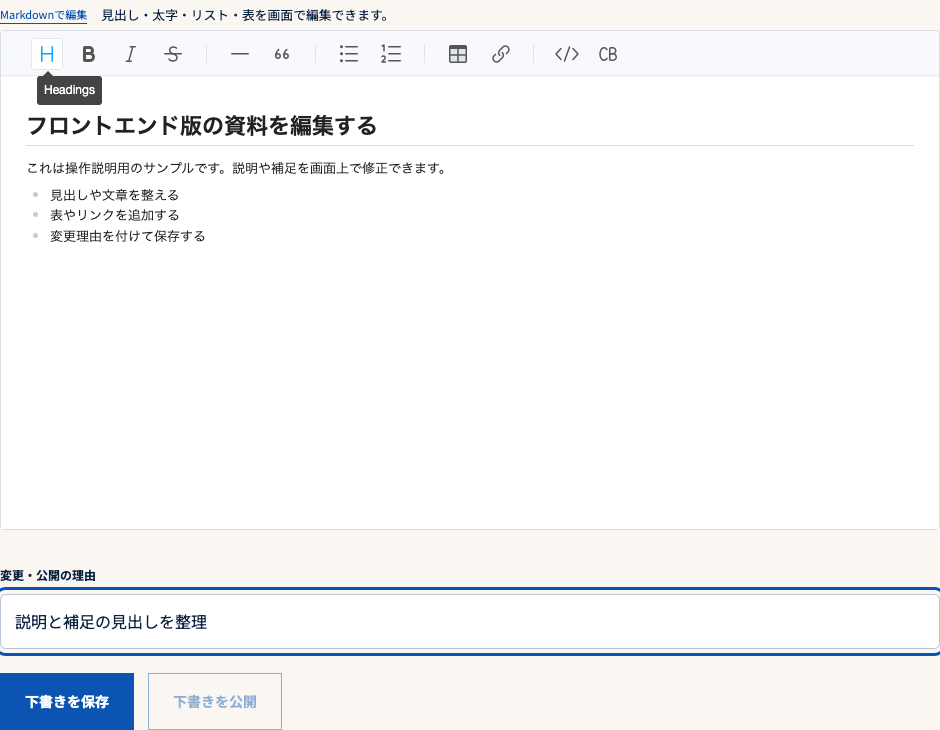
  2. 項目名や短い文は入力欄で直します。本文や補足は「見たまま編集」で、見出し・太字・リスト・表を画面上で修正できます。「Markdownで編集」にも戻せます。
  3. 「変更・公開の理由」を入力し、「下書きを保存」を押します。この時点では公開ページに反映されません。
  4. 「公開内容と変更点を確認」を開き、公開中の内容と下書きの差分を確認します。
  5. 保存済みの内容を確認して「下書きを公開」を押します。
フロントエンド版の資料編集。見たまま編集の本文、変更理由、下書き保存と公開のボタン。
資料の編集:画面上で本文を直している例です。短い項目名などは通常の入力欄で編集します。 拡大して見る

過去の変更は履歴から確認・復元できます。復元後も理由を付けて保存・公開してください。フロントエンド版の画像・添付からファイルをアップロードできます。

3. 対象の項目や資料にコメントする

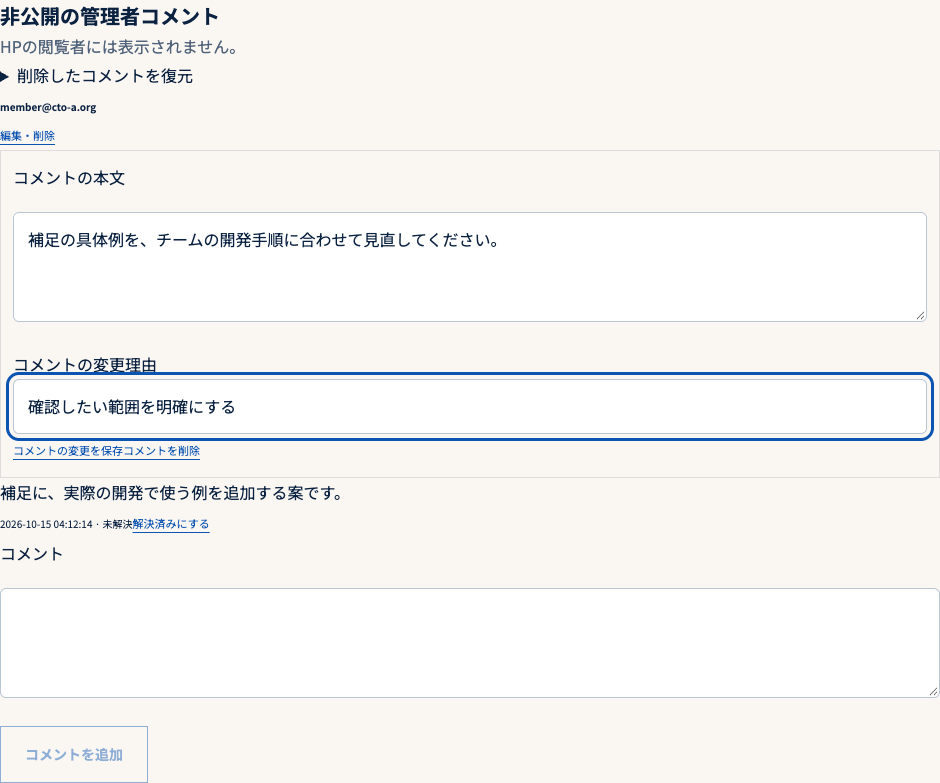
  1. 対象を開き、下部の「非公開の管理者コメント」に、確認点・理由・修正案を入力して「コメントを追加」を押します。
  2. 訂正する場合は「編集・削除」を開き、本文と変更理由を入力して「コメントの変更を保存」を押します。
  3. 削除する場合は変更理由を入力し、「コメントを削除」を押します。「削除したコメントを復元」から戻せます。
  4. 対応が済んだら「解決済みにする」。再検討するときは「再開」を押します。
フロントエンド版の非公開コメント。本文、変更理由、保存・削除・解決済みの操作とコメント追加。
コメントの操作:指摘は開いている項目や資料に付きます。公開サイトには表示されません。 拡大して見る

4. AIからフロントエンド版に接続する

OAuthに対応したAIツールのMCP接続設定に、次のURLを登録します。この対象への接続は個別に認可します。

https://dxcriteria.cto-a.org/frontend/mcp
  1. 接続時に開く画面で、協会メールによる本人ログインを行います。
  2. アカウント、接続元の名前、対象が「Webフロントエンド版」であることを確認します。
  3. 閲覧とコメントは既定の read / comment を選びます。本文の編集・公開を行う場合は、そのサービスの編集権限を付与してもらい、read / write を明示的に選びます。閲覧だけなら read に絞れます。
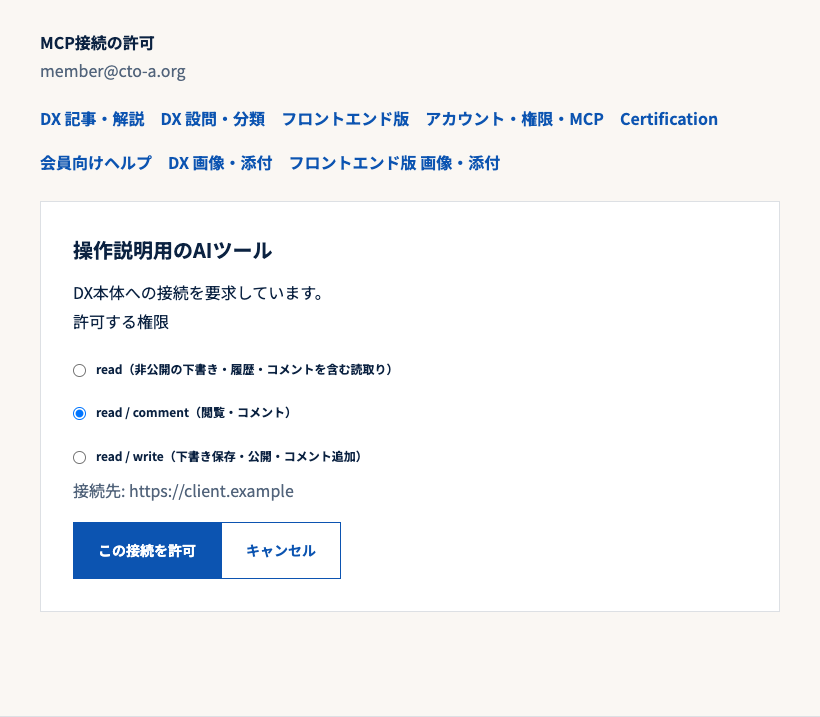
  4. 「この接続を許可」を押してAIツールへ戻ります。
フロントエンド版のOAuth認可画面。アカウント、接続元、readとread / writeの選択、接続を許可するボタン。
AI接続:既定のread / commentを選んだ例です。接続元の名前は、使うAIツールによって変わります。 拡大して見る

AIへの依頼例

  • 「フロントエンド版の対象項目と補足を読み、初めて読む人に伝わりにくい箇所を示して」
  • 「この資料に、具体例を追加する提案を非公開コメントとして残して」
  • 「対象の最新版を取得し、合意した補足を理由付きで下書きに保存して」

項目・補足・資料の読取り、履歴、下書き保存・公開、コメントの追加・編集・削除・解決・復元、管理ファイルの操作をAIから実行できます。不要な接続は、管理者・MCP接続で対象がフロントエンド版のものを失効します。

03 / CERTIFICATION

認定試験

管理画面の名称は「Certification」です。試験の問題文、事例、選択肢、正解、解説、参照コード、公開状態を編集し、問題のチェックとレビューを記録できます。

1. 共通の協会アカウントでログインする

管理画面
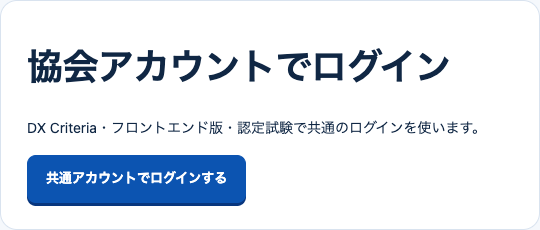
  1. 認定試験の管理画面で「共通アカウントでログインする」を押します。DX Criteriaの編集室から「Certification」を選ぶ場合は、自動で共通ログインへ進みます。
  2. ログイン済みなら、そのまま認定試験へ戻ります。未ログインなら協会のメールアドレスを入力し、「ログインリンクを送る」を押します。
  3. 送信元 noreply@cto-a.org のメールを、同じChromeプロファイルで15分以内に開いて「ログインする」を押します。
  4. 本人確認が終わると、認定試験の管理画面へ戻ります。

DX Criteria・フロントエンド版と本人確認を共有します。認定試験の操作権限は別に管理されます。受験者用のログインは、この編集者アカウントとは別です。

認定試験の共通アカウントログイン入口。共通アカウントでログインするボタン。
管理者ログイン:受験者用の入口とは別の、問題を編集・レビューするための画面です。 拡大して見る

2. 問題文・選択肢・解説を編集する

  1. 「問題バンク」で対象の問題を選びます。
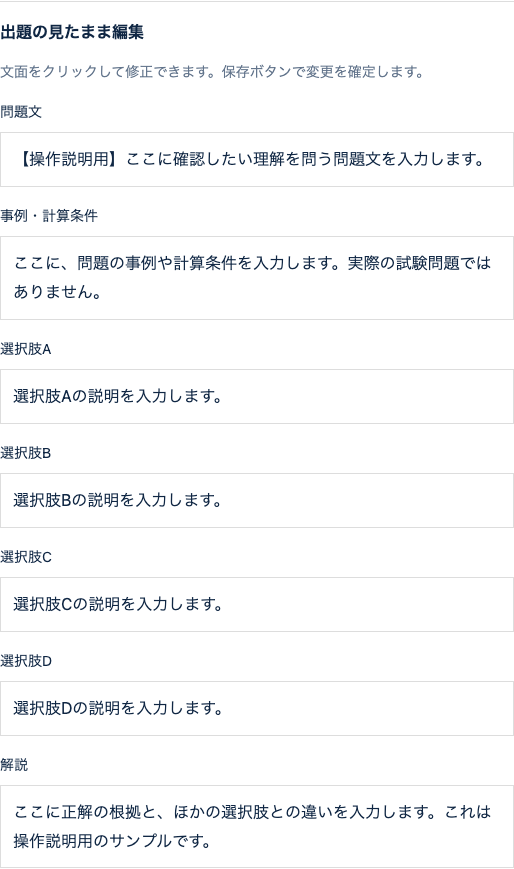
  2. 「出題の見たまま編集」の文面をクリックし、問題文・事例・選択肢・解説を修正します。試験問題はプレーンテキストで編集します。
  3. 正解は正解の選択欄で指定します。参照コード、形式、公開状態も確認します。
  4. 「変更理由」を入力し、「変更を保存する」を押します。変更履歴には版と理由が残ります。
認定試験の見たまま編集。サンプルの問題文、事例、4つの選択肢、解説の入力欄。
問題の編集:文面を直接クリックして直せます。画像は試験に出ない操作説明用の問題です。 拡大して見る

保存時の公開状態が「公開」なら、今後の試験へ直ちに反映されます。「下書き」にすると出題対象から外れます。各テーマの公開問題を10問以上保ってください。開始済みの試験は、開始時点の問題を保持します。

3. 問題をチェックし、確認結果を記録する

  1. 対象の問題を開き、「構造をチェック」を押します。入力形式、選択肢の重複、参照コードの登録状況を確認できます。
  2. 正解を伏せて独立回答を取り、その後に正解・解説と照合します。各選択肢の根拠と、別の正解が成立する条件・反例を検討します。
  3. 初めて読む人が30秒で読んで答えられるか、人による試行で確認します。
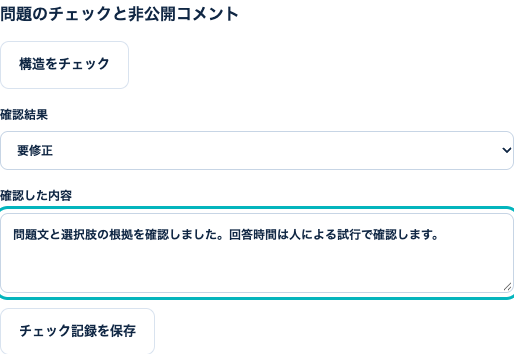
  4. 「確認結果」で「要修正」または「確認済み」を選び、「確認した内容」に根拠と残る論点を書きます。
  5. 「チェック記録を保存」を押します。記録はその問題の版に結び付き、問題を修正すると「過去の版への記録」として表示されます。
認定試験の構造チェックボタン、確認結果の選択、確認した内容の入力、チェック記録の保存。
問題のチェック:構造の確認と、内容のレビューを分けて記録します。構造検査だけでは問題の正しさや回答時間を判定できません。 拡大して見る

4. 問題に非公開コメントを付ける

  1. 対象を開き、「管理者コメント」の入力欄に指摘や修正案を書いて「コメントを追加」を押します。受験者には表示されません。
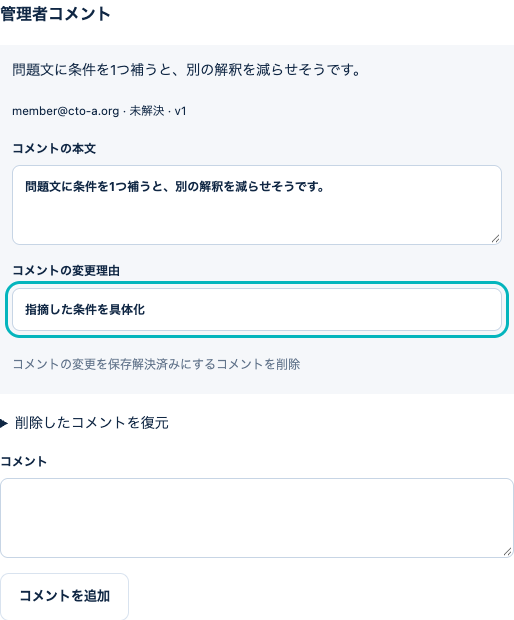
  2. 既存のコメントは「コメントの本文」で訂正し、「コメントの変更理由」を入力して「コメントの変更を保存」を押します。
  3. 同じ変更理由を入力したうえで、「解決済みにする」「再開」「コメントを削除」の操作もできます。
  4. 削除を取り消すときは「削除したコメントを復元」を開き、「このコメントを復元」を押します。
認定試験の管理者コメント。本文と変更理由、保存・解決・削除、復元とコメント追加。
コメントの操作:認定試験では、コメント本文と変更理由の欄が初めから表示されます。 拡大して見る

5. AIから認定試験に接続する

OAuthに対応したAIツールのMCP接続設定に、次のURLを登録します。この対象への接続は個別に認可します。

https://certification.ctoa.workers.dev/mcp
  1. 接続時に開く画面で、協会メールによる本人ログインを行います。
  2. アカウント、接続元の名前、対象が「Certification」であることを確認します。
  3. 閲覧とコメントは既定の read / comment を選びます。本文の編集・公開を行う場合は、そのサービスの編集権限を付与してもらい、read / write を明示的に選びます。閲覧だけなら read に絞れます。
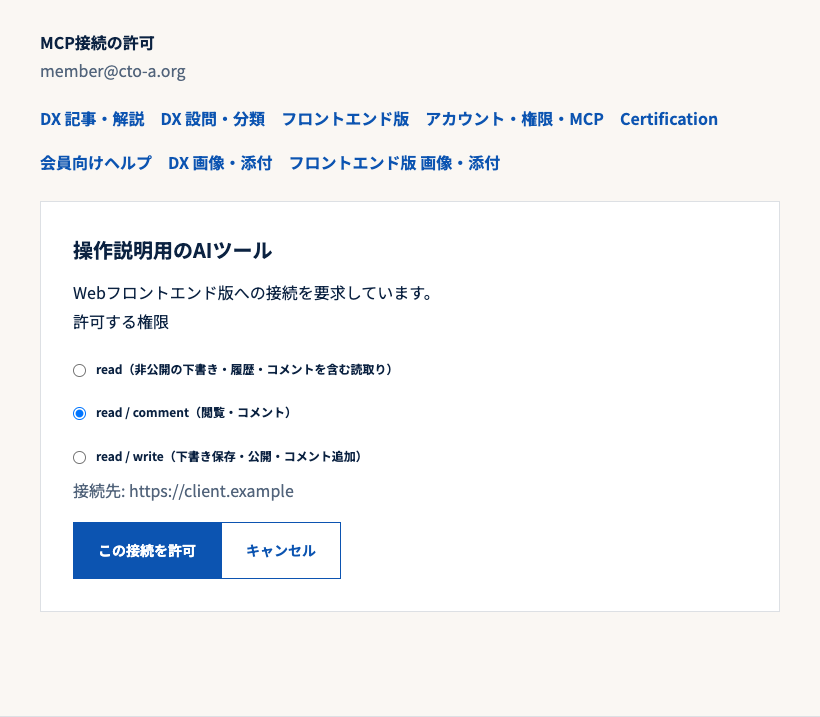
  4. 「この接続を許可」を押してAIツールへ戻ります。
認定試験のOAuth認可画面。アカウント、接続元、readとread / writeの選択、接続を許可するボタン。
AI接続:既定のread / commentを選んだ例です。接続元の名前は、使うAIツールによって変わります。 拡大して見る

AIへの依頼例

  • 「この問題の構造をチェックし、別解が成立する条件や反例を検討して」
  • 「確認した根拠と残る論点を、現在の版に「要修正」として記録して」
  • 「対象問題の最新版を取得し、合意した修正を理由付きで保存して。公開状態も確認して」

問題の一覧・読取り・保存、履歴、構造チェック、レビュー記録の保存・読取り、コメントの追加・編集・削除・解決・復元をAIから実行できます。不要な接続は、管理画面の「MCP接続」で失効します。

readにも非公開の試験問題・正解・解説が含まれます。運営用の接続として扱ってください。受験者情報・受験結果・設定変更の権限は含まれません。

困ったとき

メールが届かない

アドレス、迷惑メール、送信元を確認してください。同じ宛先への送信は1時間に3通までです。届かない場合は運営者へ連絡してください。

ログインしても編集できない

メールを開いたChromeプロファイルと、編集画面を開いたプロファイルをそろえます。協会ドメインと管理者が許可したアドレスが編集対象です。個人メールで参加する場合は、運営者へアクセス許可を依頼してください。認定試験も共通アカウントの入口を使います。

AIで編集ツールが出てこない

対象のMCP URLと許可した権限を確認します。read / commentではコメント操作ができます。本文を編集するには、そのサービスの編集権限を付与してもらい、OAuthでread / writeを明示的に選んでください。

「更新されています」と表示された

他の編集者が先に変更しています。未保存の原稿を退避してから、最新版と指摘を確認して編集し直します。AIからも最新版を取り直し、上書きの自動再試行は避けてください。

認証リンクや接続トークンは、ご自身で扱ってください。AIには対象と作業範囲を具体的に伝え、公開する内容を確認してから公開を依頼します。

日本CTO協会へ問い合わせる